
Aide · Vos données
Transférer vos photos depuis Apple Photos et iCloud
Transférez votre photothèque de votre Mac, iPhone ou iCloud vers Gantara.
Le tableau de bord et la page de connexion sont en anglais : nous citons leurs boutons tels qu’ils apparaissent à l’écran. L’application web suit la langue de votre navigateur : nous donnons le nom français, avec l’anglais entre parenthèses.
Gantara ne peut pas se connecter à votre compte Apple. Vous téléchargez donc vos photos chez Apple, puis vous les ajoutez à Gantara. Elles gardent leur qualité d’origine, leur date de prise de vue et leur lieu.
Choisissez la méthode qui vous convient :
- Vous avez un Mac : suivez Sur un Mac. C’est la méthode la plus rapide.
- Vous avez un PC Windows : suivez Sur un PC Windows. Apple prépare une copie pour vous, ce qui prend quelques jours.
- Vous n’avez qu’un iPhone ou un iPad : suivez Avec votre iPhone seulement.
- Vous utilisez Photos iCloud et votre tableau de bord le propose : laissez Gantara faire le travail, voir La méthode facile.
Gardez vos photos chez Apple jusqu’à ce que vous ayez vérifié que tout est bien arrivé dans Gantara.
La méthode facile
Quand la page Move to Gantara de votre tableau de bord affiche une carte iCloud Photos, Gantara s’occupe du plus difficile. Vous n’avez rien à ouvrir ni à décompresser. Suivez les quatre étapes de la carte (en anglais) :
- Demandez à Apple une copie de vos photos. Cliquez sur Open Apple’s page et connectez-vous. Choisissez Demander une copie de vos données, cochez Photos iCloud et cliquez sur Continuer. Choisissez 2 Go comme taille de fichier, puis cliquez sur Finaliser la demande.
- Attendez l’e-mail d’Apple, puis téléchargez les fichiers. Cela peut prendre jusqu’à une semaine. Téléchargez tous les fichiers dans les 14 jours : ensuite, Apple les supprime.
- Mettez les fichiers dans votre Gantara Drive. Cliquez sur Open my Gantara folder et glissez-y les fichiers, tels quels. La première fois, cliquez d’abord sur Allow Gantara.
- Dites-nous quand tous les fichiers y sont. Revenez sur la carte et cliquez sur I’ve put all my files in.
C’est tout. Nous ajoutons vos photos et vidéos à votre dossier Photos, avec leur date de prise de vue, et vous envoyons un e-mail quand c’est fait. Vous pouvez fermer la page entre-temps.
Bon à savoir :
- Vous avez oublié de cliquer sur le bouton ? Nous vous écrivons après quelques jours sans nouveau fichier, et terminons de nous-mêmes après une semaine.
- Pas assez de place ? La carte vous indique combien ajouter. Ajoutez du stockage sur Plan & storage, puis cliquez sur Continue sur la carte.
- Beaucoup de photos (plus de 10 Go) ? L’application de bureau envoie les gros fichiers plus sûrement que votre navigateur. Quand elle vous demande quoi synchroniser, choisissez uniquement le dossier Imports.
- More options sur la carte : nous supprimons les fichiers téléchargés une fois vos photos ajoutées, pour qu’ils ne prennent pas de place. Vous pouvez désactiver cette option.
D’abord : créez un dossier Photos dans Gantara
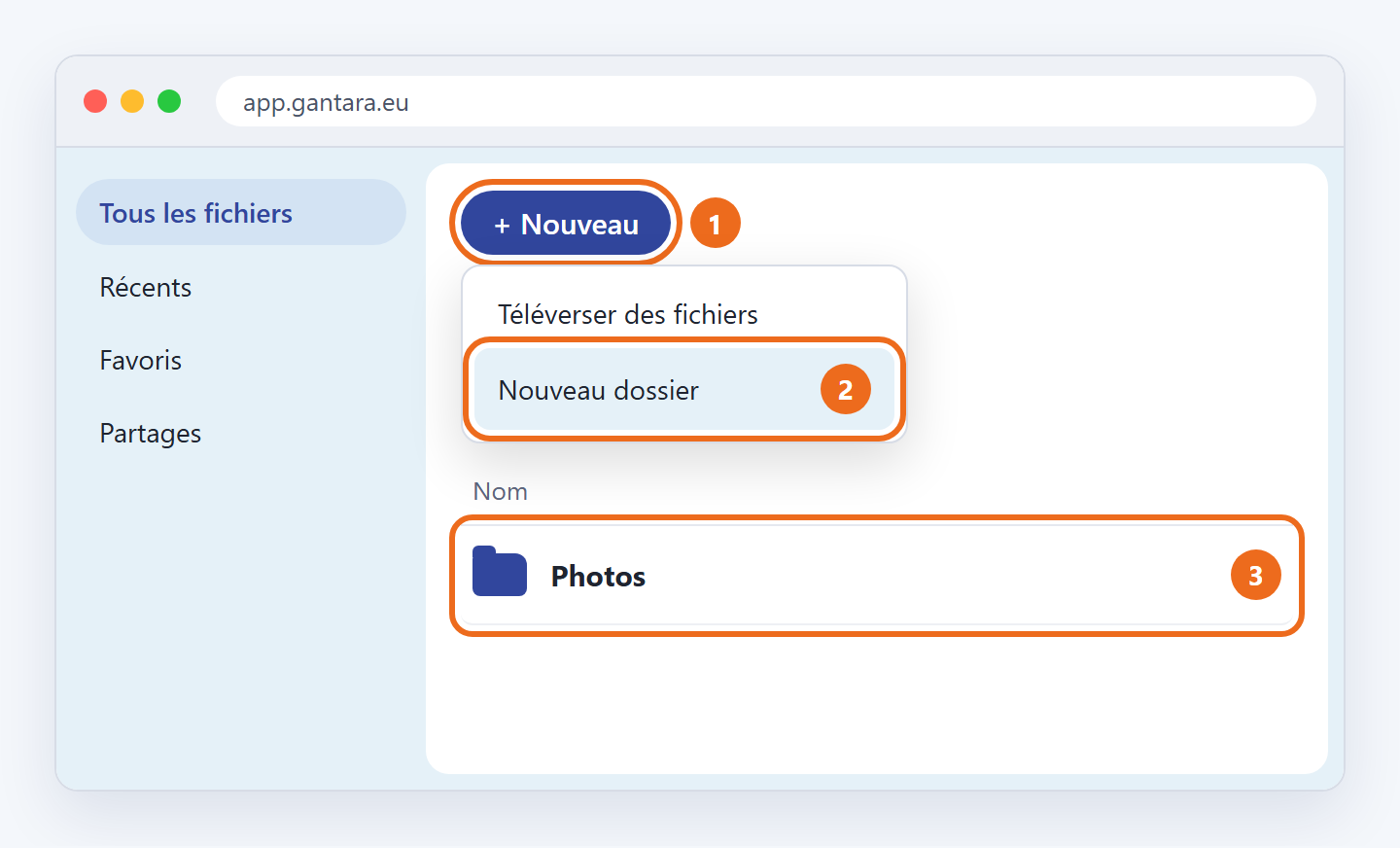
L’application Photos de Gantara affiche les images de votre dossier Photos. Si vous ne l’avez pas encore, créez-le d’abord :
- Ouvrez https://app.gantara.eu et allez dans Fichiers (Files).
- Cliquez sur Nouveau (New).
- Choisissez Nouveau dossier (New folder), nommez-le Photos et appuyez sur Entrée.
Vérifiez aussi que votre formule a assez de place. Sur votre iPhone, ouvrez Réglages, touchez votre nom, puis iCloud pour voir combien d’espace prennent vos photos. Vous pouvez ajouter 1 To à la fois sur Plan & storage.
Sur un Mac
-
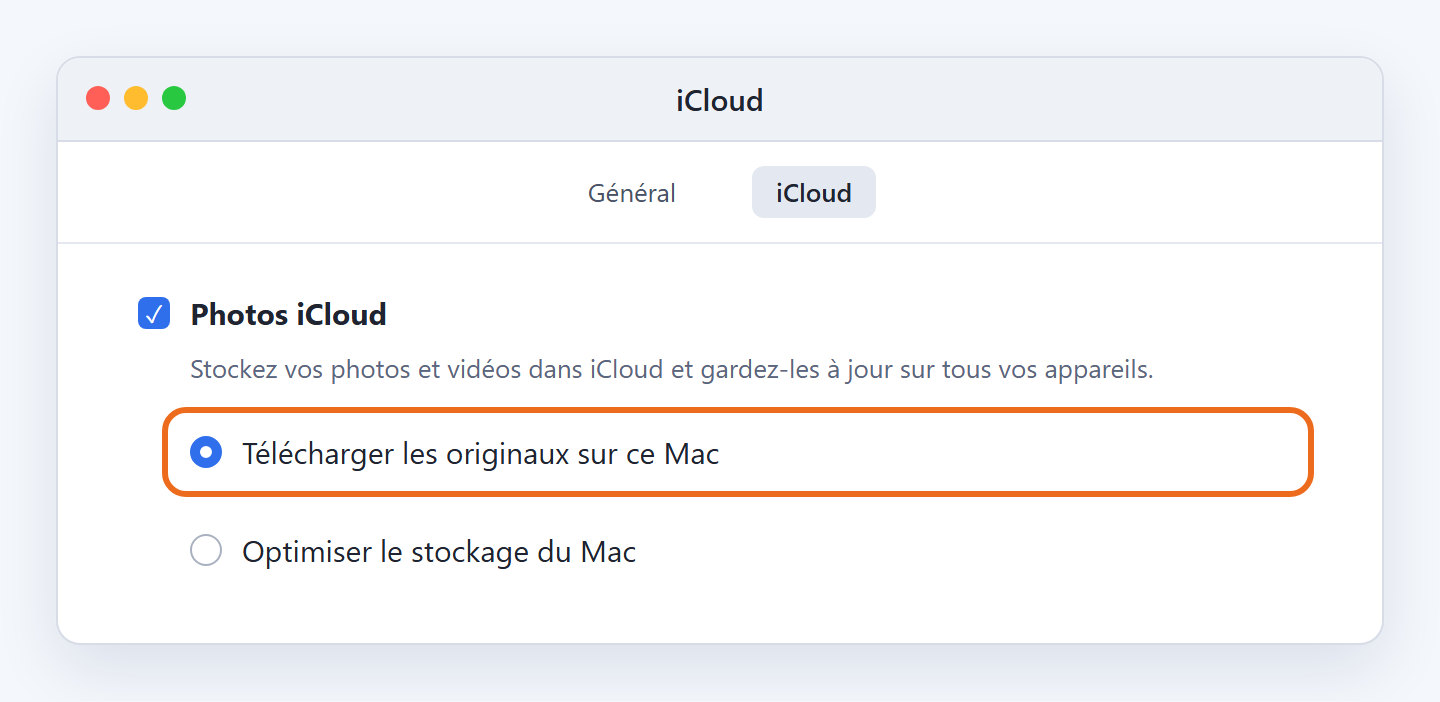
Récupérez les photos en taille réelle sur votre Mac. Si vous utilisez Photos iCloud, ouvrez l’app Photos et choisissez Photos > Réglages dans la barre des menus, puis iCloud. Sélectionnez Télécharger les originaux sur ce Mac (Download Originals to this Mac). Attendez que Photos ait tout téléchargé ; l’avancement s’affiche en bas de votre photothèque. Votre Mac a besoin d’assez d’espace libre.
-
Sélectionnez tout. Cliquez sur Bibliothèque dans la barre latérale et appuyez sur Commande (⌘) + A.
-
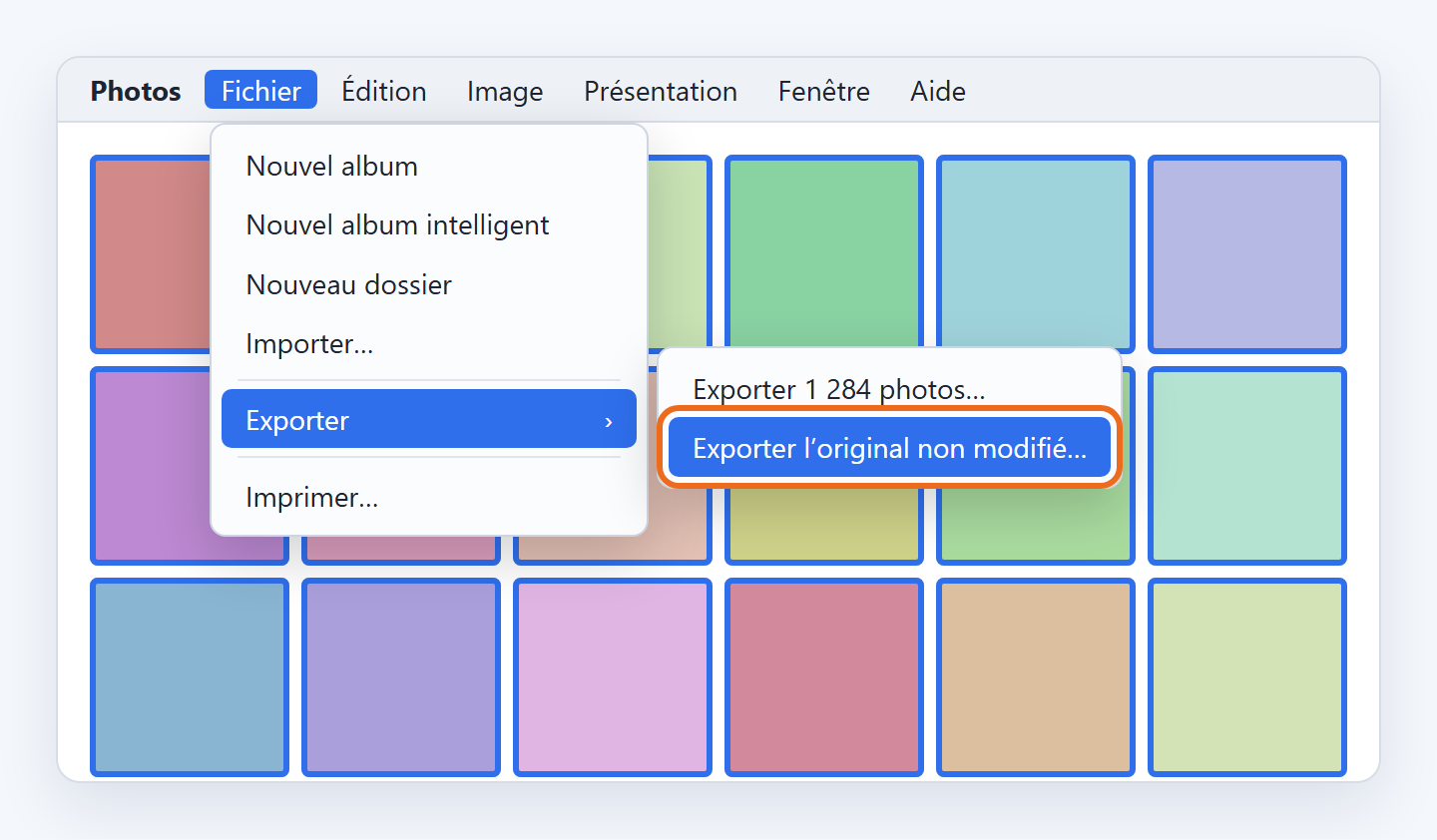
Exportez. Dans la barre des menus, choisissez Fichier > Exporter > Exporter l’original non modifié (File > Export > Export Unmodified Original).
-
Cliquez sur Exporter, choisissez un dossier et cliquez sur Exporter les originaux (Export Originals). Pour une grande photothèque, cela peut prendre quelques heures ; laissez votre Mac allumé.
-
Ajoutez les photos à Gantara : voir Ajoutez vos photos à Gantara.
Astuce : si vous utilisez l’application de bureau, choisissez à l’étape 4 le dossier Photos dans votre dossier Gantara. Les photos vont alors directement dans Gantara et vous pouvez sauter l’étape 5.
Sur un PC Windows
Apple peut préparer une copie de toutes vos photos pour vous. Cela fonctionne aussi sur un Mac ou sur tout autre ordinateur.
- Allez sur privacy.apple.com et connectez-vous avec votre compte Apple.
- Choisissez Demander une copie de vos données (Request a copy of your data).
- Cochez Photos iCloud (iCloud Photos) et cliquez sur Continuer (Continue).
- Choisissez une taille de fichier, par exemple 10 Go. Apple découpe une grande photothèque en parties de cette taille. Cliquez sur Finaliser la demande (Complete request).
- Apple vous prévient quand votre copie est prête, en général en quelques jours et au plus tard après 7 jours. Retournez sur privacy.apple.com et téléchargez chaque partie dans les 14 jours ; ensuite, elles sont supprimées.
- Décompressez chaque partie : faites un clic droit dessus et choisissez Extraire tout (Extract All).
- Ajoutez les photos à Gantara : voir Ajoutez vos photos à Gantara.
Seulement quelques centaines de photos ? Sur icloud.com/photos, vous pouvez sélectionner jusqu’à 1 000 photos à la fois et cliquer sur le bouton de téléchargement en haut à droite.
Avec votre iPhone seulement
L’application gratuite Nextcloud Files peut envoyer toutes les photos de votre iPhone vers Gantara, puis chaque nouvelle photo.
- Installez l’application et connectez-vous : voir Applications pour téléphone.
- Dans les réglages de l’application, activez le Téléversement automatique (Auto upload). Choisissez votre dossier Photos dans Gantara, et choisissez d’envoyer aussi les photos déjà présentes sur votre téléphone.
- Gardez l’application ouverte, avec votre iPhone en Wi-Fi et branché, jusqu’à la fin de l’envoi. Une grande photothèque peut prendre une nuit ou plus.
Si Optimiser le stockage de l’iPhone (Optimize iPhone Storage) est activé, votre iPhone garde des copies réduites et les photos en taille réelle ne sont que dans iCloud. Pour une copie complète en qualité d’origine, utilisez un ordinateur et suivez Sur un PC Windows.
Ajoutez vos photos à Gantara
- Avec l’application de bureau (idéal pour beaucoup de photos) : déplacez vos photos dans le dossier Photos de votre dossier Gantara. L’application les envoie en arrière-plan et reprend après une interruption. Vous n’avez pas encore l’application ? Voir Installer l’application de bureau.
- Dans votre navigateur (suffisant pour quelques centaines de photos) : ouvrez Fichiers (Files) sur app.gantara.eu, ouvrez votre dossier Photos et faites-y glisser vos photos. Gardez la page ouverte jusqu’à la fin de l’envoi.
Vérifiez que tout est arrivé
Ouvrez Photos dans l’application web de Gantara. Vos photos et vidéos s’affichent par date sous Tous les médias (All media). Remontez à quelques dates anciennes et ouvrez quelques photos et vidéos.
Quand vous êtes sûr que tout est là, vous pouvez réduire ou résilier votre abonnement iCloud+. Attention aux suppressions : supprimer des photos de Photos iCloud les supprime aussi de votre iPhone et de votre Mac.
Bon à savoir
- Les Live Photos arrivent en deux fichiers : une photo et une courte vidéo du même nom.
- Les retouches faites dans Apple Photos ne sont pas dans l’export ; vous recevez chaque photo telle qu’elle a été prise. Pour exporter avec vos retouches, choisissez plutôt Fichier > Exporter > Exporter [nombre] photos (Export [number] Photos).
- Les albums ne sont pas transférés. Dans Gantara, vos photos sont classées par date.
- Des fichiers
.AAEpeuvent apparaître à côté des photos retouchées. Ils contiennent les réglages de retouche d’Apple ; vous pouvez les laisser de côté. - Les vidéos s’affichent avec une simple icône au lieu d’un aperçu dans la vue d’ensemble.
Besoin d’un coup de main pour une grande photothèque ? Demandez-nous.