
Help · Je gegevens
Je foto's overzetten vanuit Apple Foto's en iCloud
Breng je fotobibliotheek van je Mac, iPhone of iCloud naar Gantara.
Het dashboard en de aanmeldpagina zijn in het Engels, dus we noemen hun knoppen zoals ze op je scherm staan. De web-app volgt de taal van je browser: daar geven we de Nederlandse naam, met de Engelse tussen haakjes.
Gantara kan geen verbinding maken met je Apple-account. Je downloadt je foto’s dus bij Apple en zet ze daarna in Gantara. Ze behouden hun volledige kwaliteit, de datum waarop ze genomen zijn en de plaats.
Kies de manier die bij je past:
- Je hebt een Mac: volg Op een Mac. Dit is de snelste manier.
- Je hebt een Windows-pc: volg Op een Windows-pc. Apple maakt een kopie voor je klaar; dat duurt een paar dagen.
- Je hebt alleen een iPhone of iPad: volg Met alleen je iPhone.
- Je gebruikt iCloud-foto’s en je dashboard biedt het aan: laat Gantara het werk doen, zie De makkelijke manier.
Laat je foto’s bij Apple staan tot je gecontroleerd hebt dat alles in Gantara aangekomen is.
De makkelijke manier
Toont de pagina Move to Gantara van je dashboard een kaart iCloud Photos, dan doet Gantara het moeilijke werk voor je. Je hoeft niets te openen of uit te pakken. Volg de vier stappen op de kaart (in het Engels):
- Vraag Apple een kopie van je foto’s. Klik op Open Apple’s page en log in. Kies Vraag een kopie van je gegevens aan, vink iCloud-foto’s aan en klik op Ga door. Kies 2 GB als bestandsgrootte en klik op Voltooi aanvraag.
- Wacht op de mail van Apple en download de bestanden. Dat kan tot een week duren. Download alle bestanden binnen 14 dagen: daarna verwijdert Apple ze.
- Zet de bestanden in je Gantara Drive. Klik op Open my Gantara folder en sleep de bestanden erin, zoals ze zijn. De eerste keer klik je eerst op Allow Gantara.
- Laat ons weten wanneer alle bestanden erin staan. Klik op de kaart op I’ve put all my files in.
Dat is alles. We zetten je foto’s en video’s in je map Photos, met de datum waarop ze genomen zijn, en mailen je als ze erin staan. Je mag de pagina intussen sluiten.
Goed om te weten:
- Vergeten op de knop te klikken? We mailen je na een paar dagen zonder nieuw bestand, en ronden zelf af na een week.
- Niet genoeg ruimte? De kaart zegt hoeveel je moet bijnemen. Neem opslag bij op Plan & storage en klik daarna op de kaart op Continue.
- Veel foto’s (meer dan 10 GB)? De desktop-app zet grote bestanden betrouwbaarder over dan je browser. Vraagt de app wat je wilt synchroniseren, kies dan alleen de map Imports.
- More options op de kaart: we verwijderen de gedownloade bestanden zodra je foto’s erin staan, zodat ze geen ruimte innemen. Je kunt dat uitzetten.
Eerst: maak een map Photos in Gantara
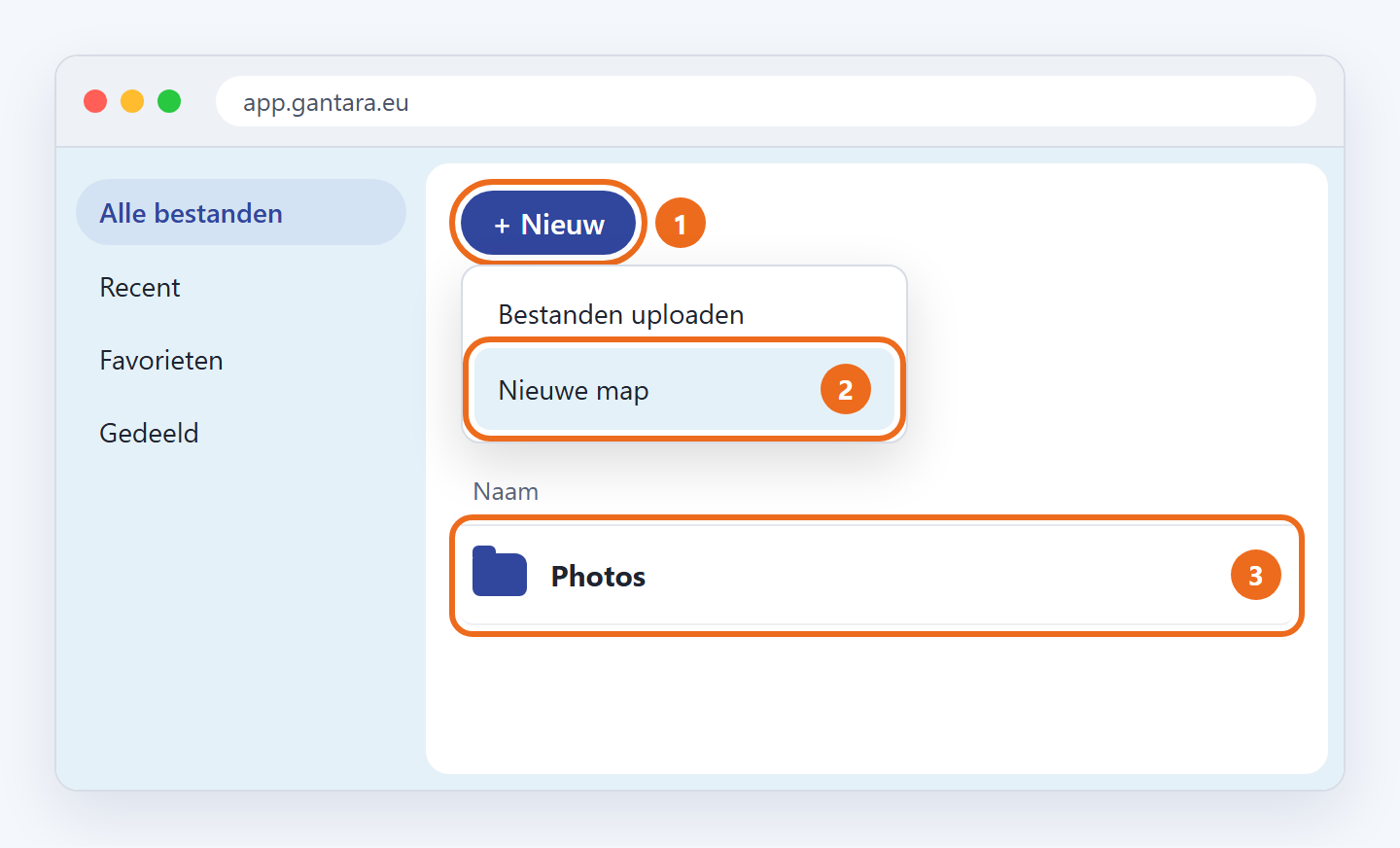
De Foto’s-app in Gantara toont de foto’s in je map Photos. Heb je die map nog niet, maak ze dan eerst:
- Open https://app.gantara.eu en ga naar Bestanden (Files).
- Klik op Nieuw (New).
- Kies Nieuwe map (New folder), noem ze Photos en druk op Enter.
Gebruik precies de naam Photos, ook als je Gantara in het Nederlands gebruikt: de Foto’s-app zoekt die map.
Ga ook na of je formule genoeg ruimte heeft. Open op je iPhone Instellingen, tik op je naam en dan op iCloud om te zien hoeveel ruimte je foto’s innemen. Op Plan & storage kun je telkens 1 TB toevoegen.
Op een Mac
-
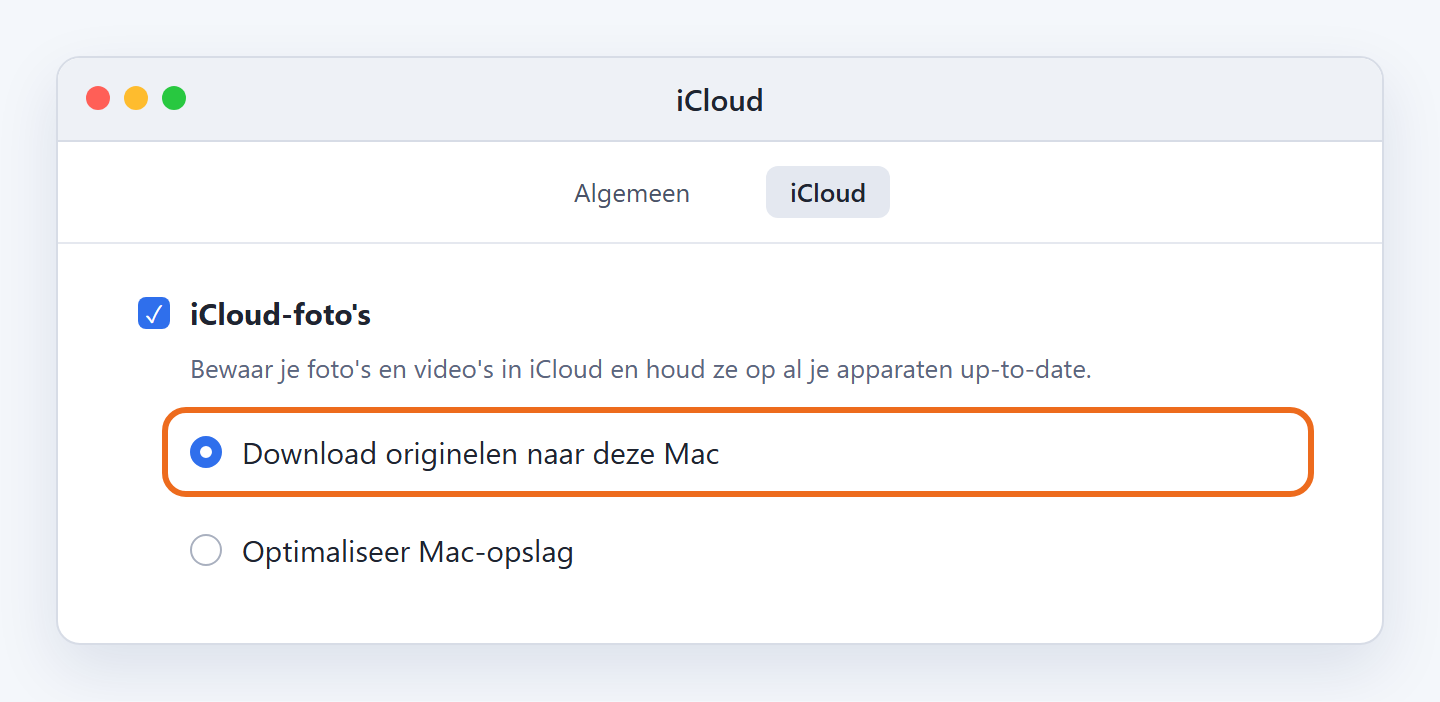
Haal de foto’s op volle grootte naar je Mac. Gebruik je iCloud-foto’s, open dan de app Foto’s en kies in de menubalk Foto’s > Instellingen, en dan iCloud. Kies Download originelen naar deze Mac (Download Originals to this Mac). Wacht tot Foto’s alles gedownload heeft; onderaan je bibliotheek zie je hoe ver het is. Je Mac heeft genoeg vrije ruimte nodig.
-
Selecteer alles. Klik in de navigatiekolom op Bibliotheek en druk op Command (⌘) + A.
-
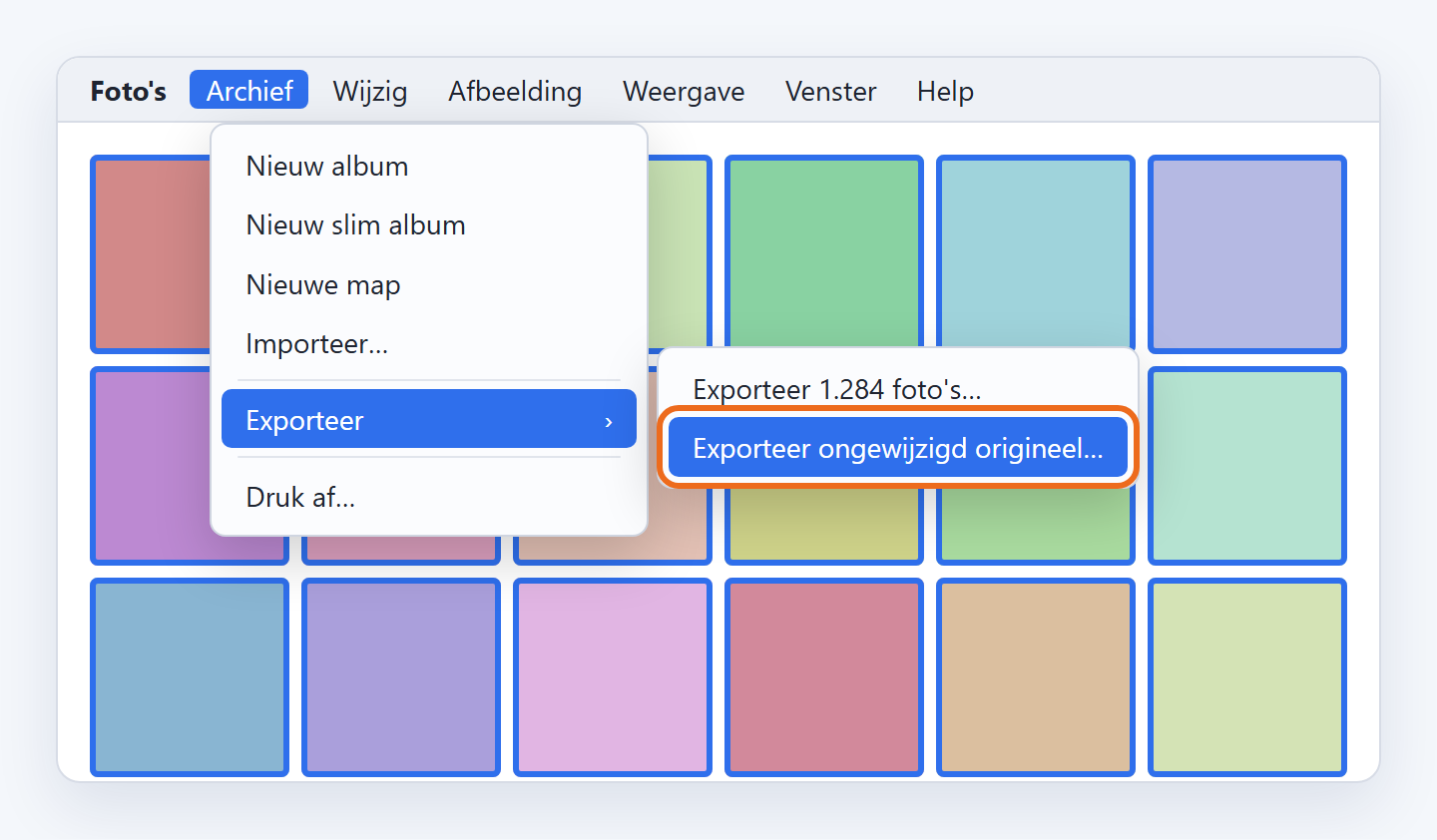
Exporteer. Kies in de menubalk Archief > Exporteer > Exporteer ongewijzigd origineel (File > Export > Export Unmodified Original).
-
Klik op Exporteer, kies een map en klik op Exporteer originelen (Export Originals). Voor een grote bibliotheek kan dat een paar uur duren; laat je Mac aan staan.
-
Zet de foto’s in Gantara: zie Zet je foto’s in Gantara.
Tip: gebruik je de desktop-app, kies dan in stap 4 de map Photos in je Gantara-map. De foto’s gaan dan meteen naar Gantara en je kunt stap 5 overslaan.
Op een Windows-pc
Apple kan een kopie van al je foto’s voor je klaarmaken. Dit werkt ook op een Mac of een andere computer.
- Ga naar privacy.apple.com en meld je aan met je Apple-account.
- Kies Vraag een kopie van je gegevens aan (Request a copy of your data).
- Vink iCloud-foto’s (iCloud Photos) aan en klik op Ga door (Continue).
- Kies een bestandsgrootte, bijvoorbeeld 10 GB. Apple splitst een grote bibliotheek in delen van die grootte. Klik op Voltooi aanvraag (Complete request).
- Apple laat je weten wanneer je kopie klaar is, meestal binnen een paar dagen en uiterlijk na 7 dagen. Ga terug naar privacy.apple.com en download elk deel binnen 14 dagen; daarna worden ze gewist.
- Pak elk deel uit: klik er met de rechtermuisknop op en kies Alles uitpakken (Extract All).
- Zet de foto’s in Gantara: zie Zet je foto’s in Gantara.
Maar een paar honderd foto’s? Op icloud.com/photos kun je tot 1.000 foto’s tegelijk selecteren en rechtsboven op de downloadknop klikken.
Met alleen je iPhone
De gratis Nextcloud Files-app kan alle foto’s op je iPhone naar Gantara uploaden, en daarna elke nieuwe foto.
- Installeer de app en meld je aan: zie Apps voor je telefoon.
- Zet in de instellingen van de app Automatisch uploaden (Auto upload) aan. Kies je map Photos in Gantara en kies om ook de foto’s te uploaden die al op je telefoon staan.
- Houd de app open, met je iPhone op wifi en aan de lader, tot het uploaden klaar is. Een grote bibliotheek kan een nacht of langer duren.
Staat Optimaliseer iPhone-opslag (Optimize iPhone Storage) aan, dan bewaart je iPhone kleinere kopieën en staan de foto’s op volle grootte alleen in iCloud. Voor een volledige kopie op volle kwaliteit gebruik je een computer en volg je Op een Windows-pc.
Zet je foto’s in Gantara
- Met de desktop-app (het beste voor veel foto’s): verplaats je foto’s naar de map Photos in je Gantara-map. De app uploadt ze op de achtergrond en gaat verder na een onderbreking. Heb je de app nog niet? Zie De desktop-app instellen.
- In je browser (prima voor een paar honderd foto’s): open Bestanden (Files) op app.gantara.eu, open je map Photos en sleep je foto’s in het venster. Houd de pagina open tot het uploaden klaar is.
Controleer of alles aangekomen is
Open Foto’s (Photos) in de web-app van Gantara. Je foto’s en video’s staan op datum onder Alle media (All media). Scrol terug naar een paar oude datums en open enkele foto’s en video’s.
Ben je zeker dat alles er is, dan kun je je iCloud+-abonnement verkleinen of opzeggen. Let op met wissen: foto’s die je uit iCloud-foto’s wist, verdwijnen ook van je iPhone en je Mac.
Goed om te weten
- Live Photos komen aan als twee bestanden: een foto en een korte video met dezelfde naam.
- Bewerkingen die je in Apple Foto’s gemaakt hebt, zitten niet in de export; je krijgt elke foto zoals ze genomen is. Wil je je bewerkingen behouden, kies dan Archief > Exporteer > Exporteer [aantal] foto’s (Export [number] Photos).
- Albums gaan niet mee. In Gantara staan je foto’s op datum.
.AAE-bestanden kunnen naast bewerkte foto’s staan. Ze bevatten de bewerkingsinstellingen van Apple; je kunt ze weglaten.- Video’s hebben in het overzicht een eenvoudig pictogram in plaats van een voorbeeldbeeld.
Hulp nodig bij een grote bibliotheek? Vraag het ons.